jueves, 16 de junio de 2022

Microsoft Word

 Microsoft Word

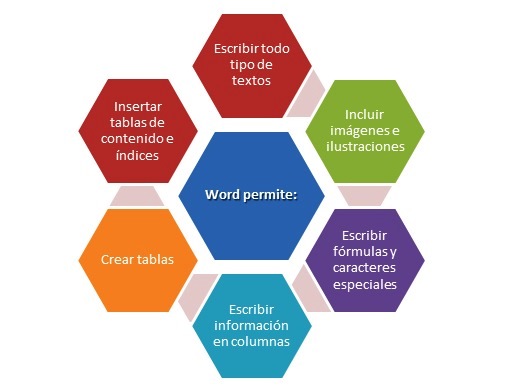
Word es un procesador de texto que te permite crear y editar documentos de una manera rápida y eficiente y gracias a sus múltiples herramientas puedes insertar imágenes, gráficos, tablas, fotografías, videos e hipervínculos, entre otros.

Algunas de sus características son:
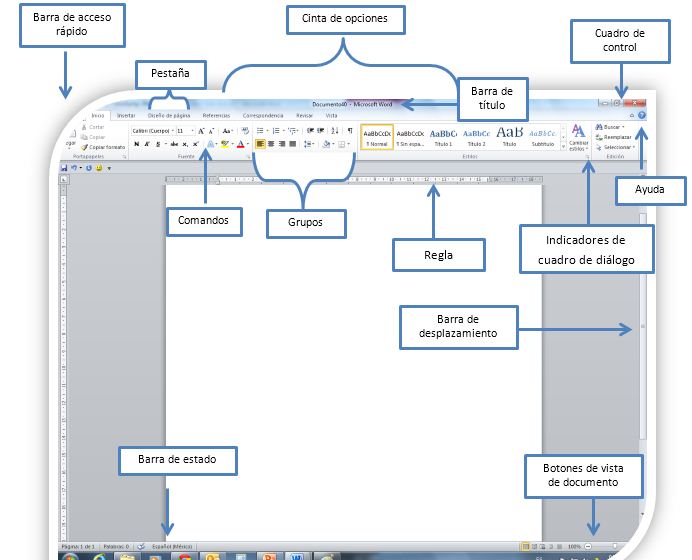
Elementos de la ventana

Cuando abras una página en blanco en el programa Word, vas a encontrar:


Configuración de página

La configuración de pagina nos permite darle forma a nuestro documento, en lo que respecta a los marcos, margenes, orientación de la página.

Para configurar una página:
  1. Abrir el menú Archivo.
  2. Seleccionar el comando Configurar página. Aparecerá un cuadro diálogo con cuatro apartados: Márgenes, tamaño del papel, fuente del papel y diseño de página.
  3. Establecer valores en los parámetros de todos o algunos de los apartados.
  4. Oprimir el botón Aceptar.

Aplicar formato a texto

Las opciones de formato son aquellas herramientas que permiten modificar el diseño de los recursos utilizados en el procesador. 

  1. Seleccione el texto al que desee aplicar formato. Para seleccionar una única palabra, haga doble clic en ella...
  2. Seleccione una opción para cambiar la fuente, el tamaño de fuente, el color de fuente o poner el texto en negrita, cursiva o subrayado.

Imágenes

  1. Seleccione un gráfico, imagen u objeto en el documento.
  2. En el extremo derecho de la cinta de opciones, seleccione Formato > Alinear > cuadrícula Configuración. Aparecerá el cuadro de diálogo Cuadrícula y guías.
  3. Active una o ambas opciones: Opción. Descripción.


SmartArt
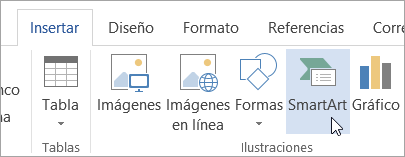
Un Gráfico SmartArt es una representación visual de sus datos e ideas. Puede crear uno eligiendo un diseño que se adapte a su mensaje. Algunos diseños (como los organigramas y los diagramas de Venn) representan clases específicas de datos, mientras que otros simplemente mejoran el aspecto de una lista con viñetas.


Tabla de contenido

  • Haga clic en el lugar donde desea insertar la tabla de contenido, normalmente al principio del documento.
  • Haga clic en Referencias > Tabla de contenido y elija de la lista un estilo de Tabla de contenido automática.


WORD VS DOCUMENTOS DE GOOGLE


1. Conveniencia

Para mayor comodidad, Google Docs es mejor que Microsoft Word. Es accesible en cualquier computadora o dispositivo móvil, independientemente del sistema operativo. No tienes que preocuparte por tener la última versión de la aplicación ya que Google la actualiza automáticamente en segundo plano.

Y cuando compartes tu documento, no te preguntas si la versión de Docs del destinatario es compatible con él o no. De hecho, Docs puede abrir todo tipo de formatos de archivo, incluidos archivos PDF y Word.

2. Características

No hay duda de que Microsoft Word tiene muchas más características que Google Docs. Por lo tanto, si estás buscando hacer un formato serio y trabajo de diseño, entonces Microsoft Word es la aplicación para ti. Pero, si solo estás haciendo el procesamiento básico de textos, Google Docs puede ser todo lo que necesitas.

3. Seguridad

Si la seguridad de tu documento es una preocupación principal, como con documentos legales, etc., es probable que quieras usar Microsoft Word personalmente (en el disco duro de tu computadora, no en la web) en lugar de Google Docs.

Siendo justos, Google dice que se esfuerza por proteger la privacidad y la seguridad de tus documentos:

Aún así, no se puede decir con absoluta certeza que es imposible hackear los servidores de Google. Puede ser difícil, pero no imposible.

Por supuesto, lo mismo podría suceder con la versión en línea de Word. Es por eso que es bueno que puedas instalar Word y guardar tus documentos de Word personalmente en tus computadoras o dispositivos. Siempre puedes guardar tus documentos más sensibles en el disco duro de tu computadora en lugar de en la nube.

4. Colaboración

Aunque ambas aplicaciones ofrecen colaboración en tiempo real y asíncrona, Google Docs realmente brilla en esta área. Compartir documentos y controlar diferentes niveles de acceso para varias personas es fácil de hacer.

Pero, colaborar en documentos de Word en línea significa que algunas características no están disponibles. Colaborar en la versión de escritorio de Word requiere guardar el archivo en OneDrive (almacenamiento en la nube de Microsoft). La experiencia de compartir y colaborar es mucho más torpe en Word que en Google Docs.

5. Costo

Cuando se trata de costo lo gratuito es invencible. Google Docs es gratuito y la mayoría de los usuarios no tendrán que pagar por más almacenamiento en sus unidades de Google.

Pero Microsoft tiene una vertiginosa variedad de paquetes y opciones de precios. A partir de este escrito, puedes comprar Office Home & Student 2019 por una tarifa única, Microsoft 365 Personal por un costo anual o Microsoft 365 Family también por un costo anual. Las suscripciones mensuales también están disponibles.

WORD:

Microsoft Word es probablemente el software de procesamiento de textos más popular en el mundo. Tiene una trayectoria probada, y está respaldada por una compañía sólida.

Hay muchas razones para usar Microsoft Word. Aquí hay cuatro:

1. Disponibilidad

Checa las computadoras dentro de las oficinas y los hogares y probablemente verás Microsoft Word instalado en ellos. Y esto no es solo cierto para computadoras Windows. Word ya está disponible para varios sistemas operativos y dispositivos móviles.


Esto significa que Microsoft Word es familiar para muchos usuarios. Esta es una consideración importante si vas a colaborar en un documento con otras personas. Por ejemplo, si estás trabajando con clientes, es posible que ya usen Word en su trabajo diario. Continuar usando Word es lo más lógico y eficiente.

2. Características sólidas de procesamiento de textos

Microsoft Word ha existido desde 1989. Desde entonces, ha estado agregando características y mejorando su interfaz. Úsalo para crear todo tipo de documentos impresos imaginables, no solo para el trabajo, sino también para usos personales y académicos.

Si estás haciendo un documento que es más complicado que un folleto de una sola página o un informe corto, entonces probablemente necesites Word. Es el procesador de textos más confiable para documentos largos o manuscritos con varios capítulos, una tabla dinámica de contenidos e indexación.

Word también es tu mejor opción si estás creando algo en un tamaño inusual. Y si quieres un control más detallado del formato de texto, el posicionamiento de la imagen, etc., entonces es mejor usar Word.

Para ayudarte a navegar por las características sólidas de Microsoft Word, consulta estos tutoriales:

3. Integración con Microsoft Office

Otra clara fortaleza de Word es su perfecta integración con Microsoft Office. Esto importa si quieres, por ejemplo, incrustar gráficos de Excel en tu documento de Word. Una vez incrustados, actualiza los gráficos en Excel y los gráficos dentro de tu documento de Word también se actualizarán automáticamente.

4. Plantillas de Microsoft Word

Por último, para crear documentos impresionantes, hazlo mediante plantillas de Word.

Incluso si no sabes nada sobre diseño, las plantillas para Word te harán parecer un profesional artístico. Escoge una plantilla, reemplaza el texto del marcador de posición y las imágenes por las tuyas y escoge tus colores de marca. Eso es todo lo que necesitas hacer.

Para realmente hacer que el diseño y formato sean propios, cambia la ubicación de varios elementos o agrega otros nuevos. Las plantillas de Word son completamente personalizables.

Estas publicaciones te dan solo una muestra de las plantillas de Microsoft Word que están disponibles.


GOOGLE DOCS

Dadas las características sólidas y la popularidad de Microsoft Word, podrías pensar que es todo lo que necesitas. No necesariamente. Google Docs puede ser un jugador mucho más joven en el mundo de los procesadores de texto. Pero también tiene mucho que ofrecer.

Considera los siguientes cuatro beneficios:

1. Accesibilidad

Google Docs es una aplicación completamente basada en línea. Eso significa que no es necesario instalarlo en tu computadora. Lo que necesitas instalar es el navegador Google Chrome. Luego, crea una cuenta de Google o Gmail y verás Google Docs en la ventana emergente de aplicaciones de Google.

Esto hace que Google Docs sea extremadamente accesible. Accede a tus archivos en cualquier computadora con conexión a internet. Simplemente inicia sesión en tu cuenta de Google. También puedes instalar la aplicación en tus dispositivos móviles, para que puedas seguir trabajando en tu documento en tu celular o tableta.


2. Facilidad de colaboración

Otra área en la que Google Docs brilla es la colaboración. Compartir un Google Doc con otros es sencillo, y puedes controlar qué tipo de acceso tienen: solo lectura, comentario o edición. Si concedes derechos de edición a otros, pueden colaborar en el documento en tiempo real. Y podrás ver quién tiene actualmente el documento abierto y dónde están en el documento.

3. Características adecuadas

Google Docs tiene todas las funciones que necesitas para crear la mayoría de tipos de documentos. A menos que estés haciendo algo complicado, encontrarás que las funciones de Google Docs son más que adecuadas. Formatea el texto, usa estilos de párrafo y formato, inserta imágenes, tablas y números de página y exporta a otros formatos de archivo.

4. Gratis

Por último, Google Docs es gratuito. Esto hace que sea accesible incluso para los usuarios sin dinero. Por lo tanto, si eres un estudiante, recién graduado o desempleado, estarás feliz de saber que puedes hacer una carta de presentación impresionante y curriculum vitae sin software caro.

Ya que es gratis, puedes preguntarte: ¿Es Google Docs bueno? Como encontrarás en este artículo, tiene muchas fortalezas que lo convierten en una excelente opción para muchos usuarios.

Dicho esto, si tienes muchos archivos grandes, es posible que tengas que pagar para obtener almacenamiento adicional en tu Google Drive.



    martes, 3 de mayo de 2022

    Kahoot


    ¿Qué es kahoot?


    Kahoot! es el nombre que recibe este servicio web de educación social y gamificada, es decir, que se comporta como un juego, recompensando a quienes progresan en las respuestas con una mayor puntuación que les catapulta a lo más alto del ranking.

    Cualquier persona puede crear un tablero de juego, aquí llamado "un Kahoot!" de modo que, si quieres, puedes crear un test sobre los tipos de triángulos, los distintos cuerpos celestes o sobre las normas de circulación.

    ¿Para qué sirve?


    Kahoot! ha sido diseñado con fines educativos en mente, aunque podría perfectamente ser usado simplemente por entretenimiento. La idea es la misma que hemos oído hablar tantas veces: aprender divirtiéndote.

    Es sin embargo más una herramienta de refuerzo, pues la naturaleza de las preguntas es demasiado cortas como para entrar en demasiado detalle. Aquí lo bueno es que el profesor o aquel que está controlando la partida- puede controlar con precisión cuándo se pasa a la siguiente pregunta, de modo que puede hacer pausas para añadir las explicaciones necesarias.

    ¿Qué actividades podemos hacer con Kahoot?


    Como pueden ver, Kahoot es ideal para realizar juegos comunitarios, por lo cuál puede resultar muy útil para contextos de estudio. Los profesores fácilmente pueden crear cuestionarios que los alumnos pueden responder en base a lo que han estudiado.

    ¿Cómo crear una cuenta en Kahoot?


    ¿Cómo quieres usar Kahoot!?

    Esto ayuda a garantizar que tu experiencia con Kahoot! se adapte a tus necesidades.

  • Como maestro. Si eres maestro o profesor en una escuela de primaria y secundaria, en un instituto/bachillerato o en una universidad, imparte las clases más divertidas con resultados de aprendizaje de primer nivel.
    • Como estudiante. Si eres estudiante de un centro de enseñanza primaria y secundaria, de un instituto/bachillerato o de una universidad, demuestra tu destreza con presentaciones modernas.
    • Personal. Si no estás afiliado a ninguna organización o quieres usar Kahoot! para uso personal, puedes crear, jugar y compartir juegos divertidos con tu familia y amigos en fiestas, noches de trivia y otras ocasiones.
    • En el trabajo. Si estás afiliado a una organización con o sin ánimo de lucro y deseas utilizar Kahoot! para hacer que los eventos y las capacitaciones se destaquen cautivando e involucrando a tu público.

    Registrarse

    Este paso determina cómo iniciarás la sesión una vez creada tu cuenta. Por el momento, esto no se puede cambiar después de la creación de la cuenta.

    • ·         Google. Usa tu cuenta de Google para iniciar sesión.
    • ·         Microsoft. Usa tu cuenta de Microsoft para iniciar sesión.
    • ·         Email. Usa cualquier dirección de email y crea un nombre de usuario y una contraseña para iniciar sesión.

    Bibliografía:

    Kahoot! | Learning games | Make learning awesome! (2022, 19 enero). Kahoot! Recuperado 3 de mayo de 2022, de https://kahoot.com/es/


    jueves, 31 de marzo de 2022

    CANVA

     ¿Qué es Canva?


    Canva es una web de diseño gráfico y composición de imágenes para la comunicación fundada en 2012, y que ofrece herramientas online para crear tus propios diseños, tanto si son para ocio como si son profesionales. Su método es el de ofrecer un servicio freemium, que puedes utilizar de forma gratuita, pero con la alternativa de pagar para obtener opciones avanzadas.


    ¿Para que sirve Canva?


    Sirve tanto para diseñadores aficionados como para los más experimentados, incluyendo su propio banco de imágenes y una serie de herramientas variadas. Si eres un diseñador experimentado podrás obtener muy buenos resultados de forma rápida y sencilla, y si eres un aficionado no necesitarás conocimientos para obtener resultados decentes.

    Canva ofrece una colección de 8000 plantillas gratuitas para 100 tipos de diseño con múltiples finalidades. También te permite hacer tus propios diseños desde cero, añadiéndoles imágenes, otros elementos y textos. Para ello utiliza una interfaz en la que sólo tienes que mover con el ratón los elementos del menú a la composición.

    Entre los diseños que puedes crear con Canva tienes logos, posters y tarjetas de visita. También puedes crear flyers, portadas, programas e invitaciones, así como  folletos, calendarios, horarios, encabezados para correos electrónicos y publicaciones para redes sociales entre otras muchas cosas. Pero esta web no sólo te permite crear los diseños, en el caso de que estés creando el diseño para algo público también te va a permitir comprar la impresión para que se te envíe lo que has diseñado.

    ¿Qué actividades se pueden hacer con Canva?

    Canva es muy popular para crear diseños de redes sociales, pero hay muchos otros diseños que se pueden crear en la plataforma para diversas ocasiones, como los que enumeramos a continuación:

    • Publicaciones en redes sociales (publicaciones para Twitter, Instagram, Pinterest, Snapchat, Historias para Instagram y Facebook, imágenes de portada de Facebook, miniaturas de Youtube, fondos de TikTok, banners y fondos para blogs).
    • Material de marketing (invitaciones, carteles, folletos, entradas, programas, logotipos, folletos, libros blancos, tarjetas de visita, vales, banners para sitios web, encabezados para correos y boletines).
    • Documentos (presentaciones, cartas, CV, facturas).
    • Videos (Youtube, presentaciones animadas, animaciones para las redes sociales, videos propios)
    • Y, por supuesto, puedes utilizar Canva para editar cualquier cosa que pueda clasificarse como imagen.

    ¿Cómo ingresar a Canva?


    Para utilizar Canva, lo primero que debes hacer es crearte una cuenta de usuario. Puedes hacerlo utilizando tus datos de Google, los de Facebook, o simplemente con tu correo y contraseña. Debajo de estas opciones tendrás la de iniciar sesión por si ya tienes una cuenta creada.

    Cuando inicies sesión, en la pantalla principal de Canva tendrás una portada con sugerencias con tipos de diseños, y un buscador para que escribas lo que quieres crear y se te muestren sugerencias. A la izquierda, tienes varias categorías también, con por ejemplo el índice de todos tus diseños.


    Bibliografía

    Fernández, Y. (2020, 25 mayo). Qué es Canva, cómo funciona y cómo usarlo para crear un diseño. Xataka. Recuperado 30 de marzo de 2022, de https://www.xataka.com/basics/que-canva-como-funciona-como-usarlo-para-crear-
    diseno

    Baumann, H. (2021, 13 noviembre). Aprende qué es Canva, la plataforma de diseño gráfico gratuita para los no diseñadores. https://www.crehana.com. Recuperado 30 de marzo de 2022, de https://www.crehana.com/cr/blog/diseno-grafico/que-es-
    canva/


    Púrpura y Rosa Patrón Abstracto y Formas Yo Nunca Nunca Edición Fandom Fandom Presentación Divertida de MARTHA GUADALUPE ALVAREZ PEREZ
    Post Facebook Taller infantil de Arte fuxia y verde de MARTHA GUADALUPE ALVAREZ PEREZ

    miércoles, 23 de marzo de 2022

    Genial.ly

    ¿Qué es Genially?

    Genially es un software online que te permite crear contenidos multimedia interactivos. La plataforma permite crear infografías, presentaciones, webs, catálogos, y otros elementos de comunicación. Esta plataforma destaca por la facilidad de uso y por la cantidad de ejemplos y plantillas que se pueden seleccionar y modificar para adaptar a las necesidades.


    Las 3 características principales de Genial.ly  

    Genially te facilita la preparación de presentaciones interactivas y multimedia en base a 3 principios básicos.

    ©  Animación. Dar vida a las imágenes, a las tablas, a los gráficos mediante movimientos. Puedes configurar fácilmente animaciones de entrada, de salida, continuas, al hover… Con Genially puedes convertir tus creaciones en contenidos animados en unos pocos minutos. Enriquece tu contenido con espectaculares efectos visuales para sorprender a la audiencia o a los alumnos de la clase.

    ©    Interactividad. Generar una nueva experiencia de aprendizaje donde los alumnos son los protagonistas. Con Genially puedes añadir capas de información y crear contenidos únicos. Sin necesidad de conocimientos en programación, la plataforma te ofrece la posibilidad de hacer contenidos más visuales y menos saturados.

    ©    Integración. Genially te permite integrar la información que hay en internet o que tienes en diferentes plataformas. Puedes colocar contenidos de diferentes fuentes y seguirán funcionando dentro de Genial.ly. Plataformas como Dropbox, Google Maps, Youtube, Twitter, Gráficos, Vídeos, Documentos, Redes Sociales, Gadgets, Imágenes 3D…

    ¿Para qué sirve Genially?

    Genial.ly hace muy sencilla la creación de contenidos a los que puedes añadir interactividad y animación. Empieza a preparar las mejores presentaciones interactivas.

    ©Encontrarás infinidad de plantillas para la creación de contenidos educativos.  Gracias a los recursos de la herramienta podrás implantar fácilmente en tus clases estrategias de gamificación, juegos educativos y flipped learning que están de actualidad y que tan buenos resultados dan.

    ©En otras secciones puedes encontrar recursos para la creación de imágenes de Social Media. Si eres Community Manager o Blogger, tendrás a tu disposición un montón de plantillas para inspirarte. Te animo a revisar este tutorial para crear una imagen de portada de Facebook que se vea bien en cualquier dispositivo.

    ©También hay varias plantillas de currículum vitae muy inspiradoras. Elige la que quieras para personalizarla y crear tu currículum online.

    ©Acaban de añadir la funcionalidad de importar plantillas de PowerPoint. Está disponible para los usuarios con licencia Edu Pro, Pro, Máster o Team. Gracias a las características de Genial.ly puedes enriquecer tus presentaciones en PowerPoint con diferentes tipos de animaciones e interactividad.

    ©Si compartes tus PowerPoint a Genial.ly podrás obtener datos estadísticos sobre las visitas e interacciones que recibe. Por eso es también una excelente herramienta para hacer presentaciones de empresa.

    ¿Qué tipo de actividades se pueden hacer en Genially?

    Presentaciones, infografías, murales o mapas conceptuales “interactivos” son recursos didácticos para el siglo XXI. Con Genially es posible crear todo eso y más, de forma muy intuitiva, sin necesidad de recurrir a diferentes herramientas, con la ventaja que ello supone.

    enial.ly es una herramienta web que permite:

    © Diseñar imágenes interactivas, líneas de tiempo, curriculums vitae, mapas, calendarios, certificados, postales, presentaciones, infografías, álbumes de fotos, y más, partiendo de plantillas pre diseñadas.

    ©Incluir en el diseño ilustraciones, formas, mapas, GIFs e íconos con movimiento ofrecidos por Genial.ly.

    ©Embeber archivos, vídeos, audios, fotos y más desde las redes sociales.

    ©Añadir imágenes desde la computadora/tablet o desde internet.

    ©Agregar texto con diferentes tipografías, colores y tamaños.

    ©Animar los elementos que se utilicen en el diseño, o animar toda la página incluso dándole formato de vídeo.

    ©Realizar trabajos colaborativos.

    ©Compartir el diseño final en las redes sociales.


    Bibliografía:

    ▷ GENIALLY, una herramienta para hacer presentaciones interactivas. (2021, 13 octubre). Creatividad.Cloud. Recuperado 17 de marzo de 2022, de https://www.creatividad.cloud/genially-una-herramienta-para-hacer-presentaciones-interactivas/

    Genial.ly - Diseñar imágenes interactivas. (s. f.). Educarchile. Recuperado 17 de marzo de 2022, de https://www.educarchile.cl/herramientas-tic/genially-disenar-imagenes-interactivas#:%7E:text=Genial.ly%20es%20una%20herramienta,partiendo%20de%20plantillas%20pre%20dise%C3%B1adas.


    jueves, 3 de marzo de 2022

    Evaluación P1

     Tecnologías de la educación

    Actualmente, el personal de centros educativos tiene la posibilidad de adquirir internet, computadoras, pizarrones digitales, teléfonos móviles y tabletas para compartir su conocimiento u organizar clases y tareas.Dichas facilidades han logrado adaptar los métodos educativos a la era digital, donde existe un mayor número de recursos de enseñanza y aprendizaje tanto para maestros como para alumnos.

    El alumnado puede acceder a mucha más información a través del implemento de las nuevas tecnologías que, por cierto, abren también nuevos espacios lúdicos y de expresión, tales como juegos y blogs.

    Hace algunos años los estudiantes solo podían acceder a la educación de manera presencial. Contaban con grandes cantidades de libros y cuadernos, y buscar información de manera manual era mucho más demorado. La información en papel era indispensable.

    Sin embargo debido a la pandemia ocasionada por el covid-19 ha hecho que el internet sea el protagonista de los útiles escolares en está era. La era digital no se detiene, por lo que es importante que docentes y especialistas se encuentren al tanto de las nuevas tecnologías para así poder preparar a sus alumnos. 

    Los beneficios del uso de la tecnología son evidentes, pero también conllevan responsabilidades. Adaptarse al cambio es la tarea principal de cualquier institución educativa.

    En conclusión no hay que tenerle miedo a la tecnología, por el contrario hay que saberle sacar todo el provecho que sea posible, nos ayudara a crear grandes cosas y adquirir grandes conocimientos.

    A continuación dejare un esquema donde se explica el como crear o usar las herramientas que actualmente usamos para la educación. 


    Parte 2: Actividad de Educaplay


    miércoles, 2 de marzo de 2022

    MOVIE MAKER

     
    MOVIE MAKER

    Windows Movie Maker es un editor de vídeo creado por Microsoft. El software venía incorporado en todos los sistemas operativos Windows como parte de la suite Windows Essentials. El editor de vídeo se hizo popular por ser gratis y muy fácil de usar. Prácticamente cualquier persona sin experiencia, puede hacer sus presentaciones con imágenes y música en este editor de vídeo.

    Desde que fue introducido en el año 2000, se crearon diferentes versiones entre las más conocidas Windows Movie Maker 2.1 y Windows Movie Maker 6.0. También estuvo disponible la versión Windows Live Movie Maker, la cual se diferenciaba de Windows Movie Maker por tener más herramientas de edición.

    Sin embargo, como mecioné anteriormente, Microsoft descontinuó el software y desde ese entonces muchos usuarios buscan opciones silimares a Windows Movie Maker para PC y para Mac.

    La característica que mejor define a Windows Movie Maker es que es un software para editar vídeos utilizado por principiantes para crear películas caseras o presentaciones con imágenes y música. Es exclusivo para usuarios de Microsoft, y se destaca por ser gratis y muy fácil de usar para hacer vídeos poco complicados. Sin embargo, a partir de junio 2017, Microsoft descontinuó el software y desde ese entonces muchos usuarios buscan alternativas a Windows Movie Maker para PC y para Mac. 

    Pero como este programa es muy popular y mucha gente lo sigue buscando, aquí hemos recopilado sus principales fortalezas y debilidades.

    • Transiciones de vídeo
    • Animaciones de vídeo
    • Importación de imágenes, vídeo y audio
    • Creación de títulos o créditos
    • Capturar audio y vídeo desde una cámara de vídeo, una cámara web.


    Cómo usar Movie Maker para hacer un vídeo.

    En esta sección puedes aprender las herramientas de edición básica para que aprendas a usar Windows Movie Maker y comiences a hacer tus vídeos sin complicaciones.

    Lo primero que necesitamos para crear nuestro vídeo con Movie Maker es tener instalado el programa en nuestro PC. Habitualmente viene instalado en el paquete de arranque de Windows, ya que es un programa desarrollado por ellos. Partiendo de esta base, sigue los siguientes pasos para crear tu propio vídeo:

    1. Busca en tus programas el Movie Maker para abrirlo y comenzar a trabajar. Una vez abierto el programa haz clic en "Nuevo proyecto" para empezar a crear de cero tu vídeo.

    2. Una vez abierto tu documento en blanco para crear tu vídeo, tenemos que elegir qué imágenes van a formar parte de nuestro proyecto. Para seleccionarlas tendremos que hacer clic en "Importar".

    3. Una vez elegidas las fotos, el siguiente paso será elegir la música o el audio que acompañará a nuestro vídeo. Para ello tendremos que ir a la opción "Importar audio o música". Busca en tu ordenador y elige la música que quieres colocar, selecciónala y automática se colocará en tu vídeo.

    4. Una vez elegido los elementos principales con los que haremos nuestro vídeo, llega el momento de dar efectos y elegir las diferentes transiciones. Ve al botón "Efectos de vídeo" para elegir el efecto que más te guste. Después, añade las transiciones, eligiendo la que tú prefieras en el menú, pínchala y arrástrala al recuadro.

    5. Si además quieres añadir texto títulos a tu vídeo. ve a la opción "Agregar título o crédito".

    6. Si quieres ver todo lo que llevas montado, pincha en el botón de play para visualizarlo.

    7. Para terminar, cuando tu vídeo ya esté creado a tu gusto, deberás guardarlo en un archivo de vídeo que tú elijas.


    jueves, 17 de febrero de 2022

    BLOGGER


    Blogger, como su nombre lo refleja, es una plataforma para creación de blogs. Blogger es una plataforma que permite crear blogs y, además, es una de las opciones más usadas por quienes comienzan con la apasionante y exigente tarea de producir contenidos para web.

    Generalmente, los blogs creados en Blogger son hospedados por el mismo Google, en el subdominio blogspot.com. Cada cuenta de Google permite la creación de hasta 100 blogs.

    Al inicio, todos los blogs podían ser publicados en varios otros servicios de hospedaje, pero acabaron siendo transferidos para los propios servidores de Google, abriendo la posibilidad para los blogueros de usar tanto la extensión blogspot como un dominio propio.

    Esto significa que por medio de Blogger puedes desarrollar blogs sobre cualquier temática de forma gratuita, y estos serán propiedad de Google.

    En otras palabras, tendrás la posibilidad de crear un blog personal, en el que hables sobre diversos temas, hasta un blog corporativo, con artículos que se enfoquen en el segmento en el que tu empresa actúa.


    Funciones de Blogger:

    • Blogger permite crear y publicar una bitácora en línea. El usuario no requiere escribir ningún código o instalar algún programa.
    • Blogger a presentado una serie de funcionalidades para mejorar el posicionamiento web de los blogs así como una integración mas cercana con Google. 
    • Blogger tiene una serie de condiciones y limites como 100 blogs por usuario, solo 5000 comentarios por entrada.
    • Editor de entradas , que pueden ser programadas.
    • Diseñador de plantillas, que permite personalizar el aspecto del blog sin tener conocimientos de HTML o CSS.
    • Publicación en dominios personalizados, cambiando la dirección de publicación por defecto en blogspot.com a cualquier dominio de internet.
    • Adición de imágenes y vídeos a través del editor de entradas.
    • Acceso público o restringido al blog.
    • Archivo anual, mensual, semanal o diario de entradas del blog.
    • Vistas dinámicas, que permiten visualizar el contenido de un blog a través de una interfaz que aprovecha las bondades de jQuery, HTML5 y CSS3.
    • Plantillas para dispositivos móviles.
    • Comentarios opcionales en entradas y páginas del blog, con respuestas de segundo nivel.
    • Páginas asíncronas con contenido estático.
    • Publicación a través de telefonía móvil mediante el servicio de mensajes cortos, sistema de mensajería multimedia y aplicaciones oficiales para dispositivos con sistemas operativos iOS o Android.
    • Publicación a través de correo electrónico.
    • Sindicación RSS de entradas del blog, entradas por etiquetas, comentarios del blog, comentarios por entradas, páginas estáticas y comentarios por páginas.
    • Lightbox, un visualizador nativo de fotografías para las publicaciones del blog.
    • Metatags de descripción y rastreo de robots para el blog y cada una de las entradas.
    • Página de error 404 personalizada.
    • Redireccionamientos de URL 301 y 302 personalizados.
    • Archivo robots.txt personalizado.
    • Integración con aplicaciones de terceros, así como una API de datos para desarrollar aplicaciones propias.


    ¿Cómo crear una entrada en Blogger?

    Entrada es el nombre que recibe cada unidad de publicación dentro de un blog. Cada artículo que se publica, con videos, textos y/o imágenes, es una entrada. Generalmente incluyen la fecha de publicación.

    Generalmente, una entrada de un blog de Blogger se compone de dos partes principales.

    El título de la entrada: es el texto que da nombre a la entrada según su contenido. 

    El cuerpo de la entrada: es el contenido total de la entrada, puede incluir texto, imágenes y video.

    Para crear una nueva entrada, sigue estos pasos:

    1. Dentro de www.blogger.com , hacer clic Entrada nueva.
    2. Escribir el título de la entrada.
    3. Completar con el texto e imágenes que se desean añadir.
    4. Editar el texto con las diferentes herramientas de edición.
    5. Hacer clic en Vista previa para visualizar cómo se verá la entrada publicada.
    6. Una vez lista la entrada hacer clic en Publicar.

    ¿Cómo insertar una imagen en una entrada?

    En una entrada de un blog es posible añadir tanto imágenes como videos. Pueden añadirse imágenes que están en la computadora o desde otras páginas. Con las imágenes se da más color a las entradas y se vuelven más dinámicas.

    Para añadir una imagen a una entrada, sigue estos pasos:

    1. Dentro de la ventana de edición de entradas hacer clic en el icono Insertar imagen.
    2. Hacer clic en Subir.
    3. Hacer clic en Elegir archivos.
    4. Seleccionar con un clic izquierdo la imagen que se desea subir.
    5. Hacer clic en Abrir.
    6. Clickear la imagen para modificar su tamaño y ubicación.

    Como compartir una entrada de Blogger:

    1. Accede a Blogger.
    2. En la esquina superior izquierda, selecciona un blog.
    3. En el menú de la izquierda, haz clic en Diseño.
    4. En la sección "Cuerpo de la página", junto a "Entradas del blog", haz clic en Editar.
    5. Marca la casilla que está junto a "Mostrar los botones para compartir".

    ¿Qué más podemos hacer dentro de la plataforma?

    • En "Configuración" podemos ajustar el título, privacidad, y permisos del blog y sitio web.
    • Consultar estadísticas, aunque, si aún no tenemos tráfico ni publicaciones, entonces no encontrarás información en esta sección.
    • Gestionar comentarios. Podrás moderarlos, aprobarlos antes de que se publiquen o restringirlos (pese a no ser recomendable).
    • Gestionar ingresos y anuncios si tenemos Adsense y Amazon Associates.
    • En los menús "Diseño" y "Tema" podemos configurar el sitio web en sí, desde la estructura de páginas hasta la apariencia y la plantilla.

    ¿Qué beneficios encuentra en la Educación la utilización de Blogger?


    Actualmente vivimos en una era donde la tecnología tiene mucha más importancia en nuestras tareas cotidianas, educativas y sociales el uso de las TICS. Por ello su papel en el ámbito educativo a aumentado para distintos aspectos, volviéndose una herramienta fundamental en actividades escolares.

    Para comenzar la mayoría de los alumnos realizan sus investigaciones en paginas de internet, donde se pueden apoyar en Blogs creados por usuarios que hablaron de ese tema en específico, teniendo información accesible y específica, donde el lenguaje es mas comprensible y menos técnico para que sea claro y preciso para los estudiantes. 

    Además de que se vive un ambiente más dinámico ya que puede estar acompañado de videos, sonidos e imágenes recreativas para el espectador, generando así más interés para el estudiante y que quede más claro ante las dudas que se puedan presentar; además los usuarios pueden dejar sus comentarios para dudas o propuestas para el autor del Blog.

    En cuanto a la creación de un blog le permitirá al estudiante expresarse en cuanto a sus opiniones de temas relacionados a la educación, también a compartir información y conocimientos a otras personas que tengan inquietudes o quieran conocer más de los temas hablados en el blog.

    El uso de Blogger ayuda en cuestión del aprendizaje visual, a la motivación, creatividad, asertividad y a la participación en cuanto a la sociedad de la información o virtual y ampliar el conocimiento en el. Consecuentemente el alumno desarrolla competencias digitales, permite que los alumnos aprendan a su ritmo generando un mejor ambiente educacional que generará un aprendizaje significativo. 

    A continuación te dejare un video donde te explicará como hacer un blog educativo:


    Microsoft Word

      Microsoft Word Word es un procesador de texto que te permite crear y editar documentos de una manera rápida y eficiente y gracias a sus mú...